W pierwszym z cyklu samouczków do posługiwania się programem EXCEL omówimy, jak są przez niego interpretowane daty oraz godziny. Przeanalizujemy, jak zmiana formatu komórki może wpłynąć na sposób wyświetlania danych. Poznasz również funkcje, które przydadzą ci się do posługiwania się datami i godzinami w arkuszu kalkulacyjnym.
Jak Excel interpretuje daty i godziny?
Excel, podobnie jak pozostałe programy z pakietu Office (jak np. Access) interpretują czas w ten sam sposób. Jest on reprezentowany jako liczba.
Zmiana formatu komórek
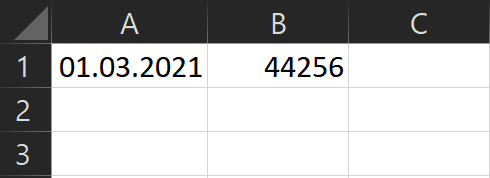
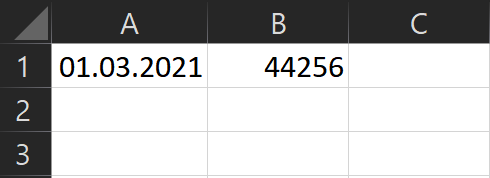
Aby podejrzeć, jaką wartość liczbową ma nasza data czy godzina, wystarczy zmienić opcję formatowania komórek z Data/Czas na Ogólne. Można tego dokonać na dwa sposoby.
Pierwszy polega na zmianie formatu komórki, wybierając opcję Ogólne z listy rozwijanej znajdującej się na pasku opcji, w zakładce Narzędzia główne.
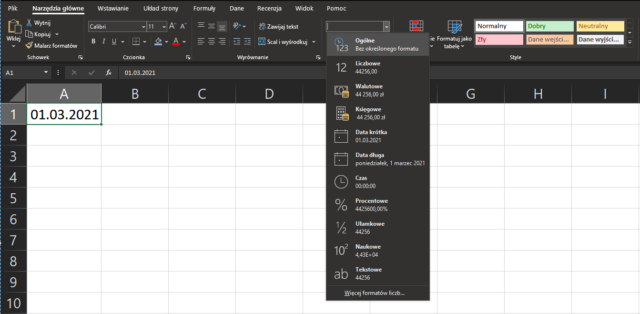
Po naciśnięciu powyższej opcji, data zostanie zapisana jako liczba.
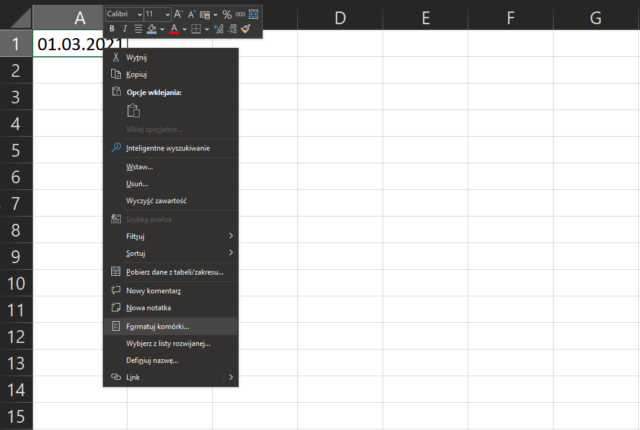
- Druga opcja polega na kliknięciu prawym przyciskiem myszy na komórkę z datą lub godziną, której format chcemy zmienić, a następnie wybraniu Formatuj komórki z listy rozwijanej.
Następnie z listy kategorii wybierz opcję Ogólne.
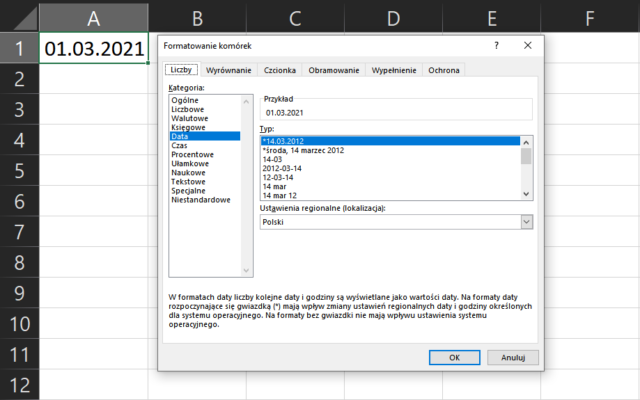
Podobnie jak poprzednio, format komórki się zmieni i data będzie reprezentowana jako liczba.
Daty
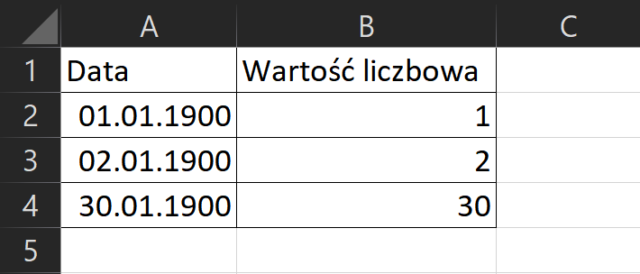
Wartość liczbowa daty to ilość dni jaka upłynęła od 00.01.1900 roku.
Poniższa tabelka przedstawia przykładowe daty oraz ich wartości liczbowe.
Czas
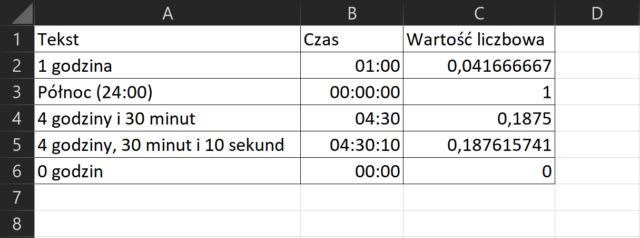
Czas jest przedstawiany jako ułamek dziesiętny, gdyż jest to jakaś część dnia.
Godziny
Ponieważ dzień ma 24 godziny, to 1 godzina = 1/24 dnia = 0,041(6)
Minuty
Ponieważ 1 godzina to 60 minut, to 1 minuta = 1/60 godziny.
Czyli 1 minuta = 1/60 * 1/24 dnia = 1/1440 dnia = 0,00069(4)
Sekundy
Ponieważ 1 minuta to 60 sekund, to 1 sekunda = 1/60 minuty.
Czyli 1 sekunda = 1/60 * 1/60 * 1/24 = 1/86400 dnia = 0,00001157(407)
Wprowadzanie daty i godziny do jednej komórki w arkuszu kalkulacyjnym
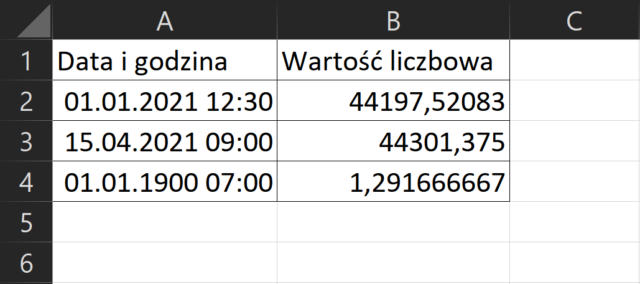
Aby wprowadzić datę i godzinę do wybranej komórki, należy wpisać obie wartości, rozdzielając je pojedynczą spacją. Nie ma znaczenia czy wprowadzimy jako pierwszy czas czy datę, bo sposób wyświetlania wartości zależy od wybranej opcji formatowania komórki.
Po zmianie formatu komórki na Ogólne, data i godzina zostanie przedstawiona jako jedna wartość, w postaci liczby rzeczywistej nieujemnej.
Różne sposoby formatowania daty i godziny
W celu zmiany formatu naszej komórki możemy, tak jak poprzednio, kliknąć na nią prawym przyciskiem myszy i wybrać z listy rozwijanej opcję Formatuj komórki.
Po wyborze kategorii Data ukażą się różne typy formatowania. Wybór jednego z nich spowoduje zmianę zapisu daty znajdującej się w danej komórce.
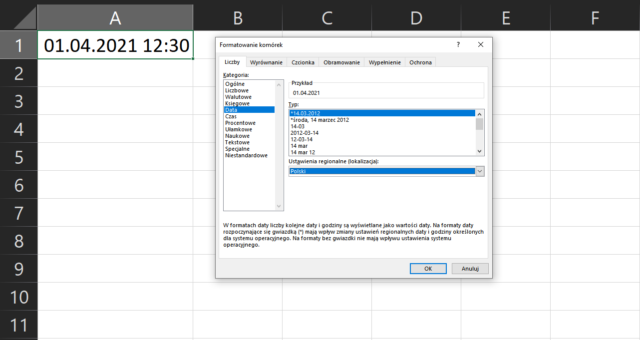
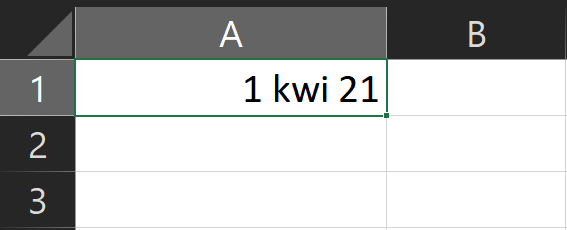
UWAGA!
Jak widać na przykładzie, czas nie jest już wyświetlany. Nie oznacza to jednak, że nie jest on brany pod uwagę podczas wykonywania operacji arytmetycznych. Można to zauważyć po zmianie formatu naszej daty na Ogólne, bądź po wyświetlanym czasie.
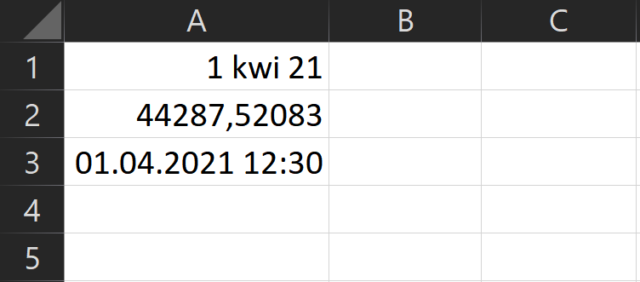
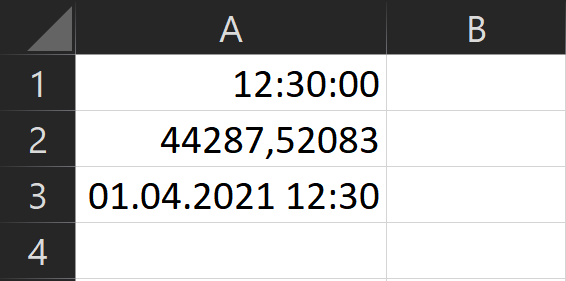
Podobna sytuacja zaistnieje, jeżeli z Kategorii w Formatowaniu komórek wybierzemy typ Czasu.
Istnieje również możliwość tworzenia własnych typów formatowania. Aby tego dokonać, należy w wybrać opcję Niestandardowe na liście kategorii w oknie dialogowym Formatowanie komórek.
W polu Typ możemy teraz zapisać naszą datę i godzinę w wybranym formacie, zachowując przy tym poniższą konwencję:
- d – dzień (bez 0 wiodącego) np. 1
- dd – dzień (z 0 wiodącym) np. 01
- ddd – skrócona nazwa dnia tygodnia np. pon
- dddd – pełna nazwa dnia tygodnia, np. poniedziałek
- m – miesiąc (bez 0 wiodącego) np. 1
- mm – miesiąc (z 0 wiodącym) np. 01
- mmm – skrócona nazwa miesiąca np. mar
- mmmm – pełna nazwa miesiąca np. marzec
- r lub rr – dwie ostatnie cyfry z roku
- rrr lub rrrr – cały rok
- g – godzina (bez 0 wiodącego) np. 1
- gg – godzina (z 0 wiodącym) np. 01
- m – minuty (bez 0 wiodącego) np. 1
- mm – minuty (z 0 wiodącym) np. 01
- s – sekundy (bez 0 wiodącego) np. 1
- ss – sekundy (z 0 wiodącym) np. 01
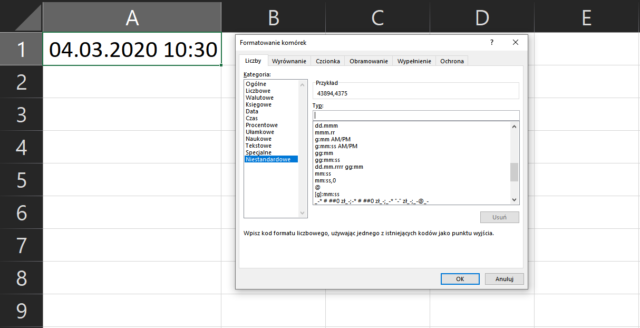
Przykładowe własne formaty:
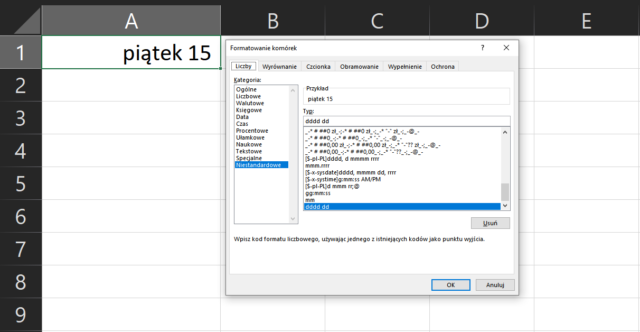
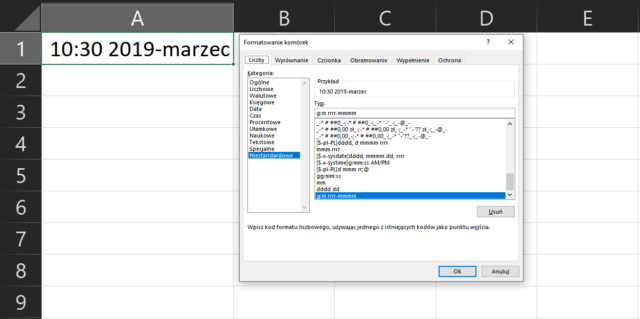
Oczywiście nie musimy sami tworzyć każdego formatu. Niektóre z nich są możliwe do wyboru w liście typów.
Przydatne funkcje
- TERAZ() – zwraca obecną (w chwili zakończenia pisania funkcji) datę i godzinę, jaką wyświetla system operacyjny
- DZIŚ() – zwraca obecną (w chwili zakończenia pisania funkcji) datę, jaką wyświetla system operacyjny
- DZIEŃ(kolejna_ liczba) – zwraca dzień z daty podanej jako argument do funkcji
- MIESIĄC(kolejna_ liczba) – zwraca numer miesiąca z podanej daty jako wartość od 1 (styczeń) do 12 (grudzień)
- ROK(kolejna_ liczba) – zwraca rok z podanej daty jako wartość z zakresu 1900 – 9999
- GODZINA(kolejna_liczba) – zwraca godzinę z czasu jako liczbę od 0 (0:00) do 23 (23:00)
- MINUTA(kolejna_liczba) – zwraca minutę z czasu jako wartość z zakresu 0 – 59
- SEKUNDA(kolejna_liczba) – zwraca sekundę z czasu jako wartość z zakresu 0 – 59
- DZIEŃ.TYG(liczba_kolejna, zwracany_typ) – zwraca numer dnia tygodnia z daty, na podstawie rodzaju zwracanego typu.
- Liczba kolejna – data dnia, którego chcemy określić dzień tygodnia
- Zwracany typ – argument pozwalający wybrać w jaki sposób wartości określające dni tygodnia będą zwracane.
Przykładowe wartości, możliwe do wpisania jako argument zwracany typ:
1 – liczby od 1 (niedziela) do 7 (sobota)
2 – liczby od 1 (poniedziałek) do 7 (niedziela)
- NUM.TYG(liczba_seryjna, [typ wyniku]) – wraca numer tygodnia w roku, do którego należy podana data
- Liczba seryjna – wartość liczbowa reprezentująca datę i czas, na podstawie której obliczamy numer tygodnia
- Typ wyniku – opcjonalny argument oznaczający dzień, od którego zaczyna się tydzień. Wartością domyślną jest 1.
Przykładowe wartości, możliwe do wpisania jako argument typ wyniku:
1 – niedziela
2 – poniedziałek
Zachęcamy do zapoznania się również z drugim samouczkiem do programu Excel.